365FarmNet
Datensicherung
Step-by-Step Anleitung: Daten aus 365FarmNet sichern
Im Zuge der bevorstehenden Einstellung von 365FarmNet haben Sie die Möglichkeit, Ihre bisherigen Daten zu sichern. Die folgenden Schritte zeigen Ihnen übersichtlich, wie Sie relevante Informationen exportieren und für Ihre Unterlagen archivieren können. Screenshots unterstützen Sie dabei Schritt für Schritt.
Bitte sichern Sie Ihre Daten rechtzeitig vor der Einstellung von 365FarmNet am 30.11.2026. Bei Fragen zur Datensicherung oder zum weiteren Vorgehen unterstützen wir Sie gern.


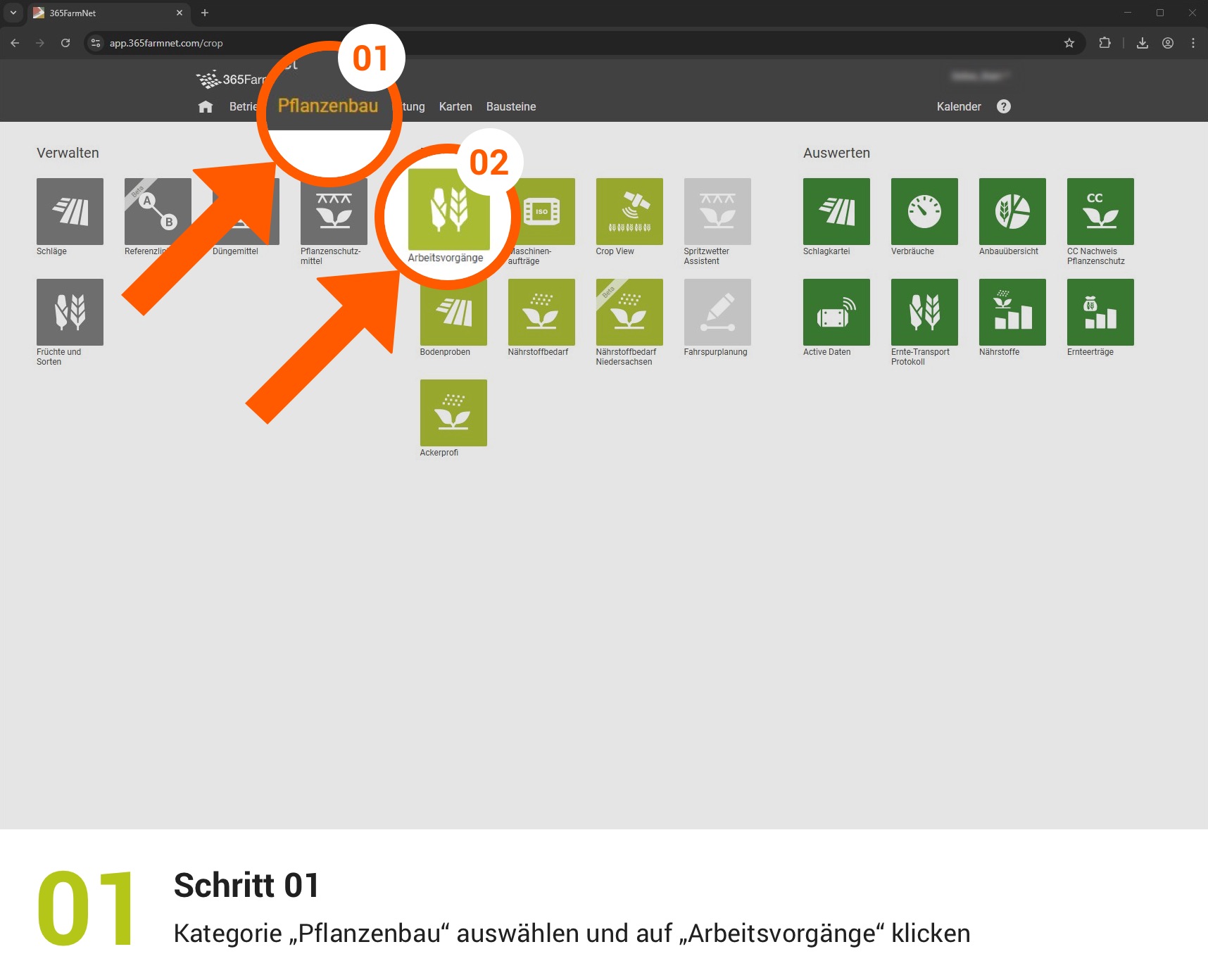
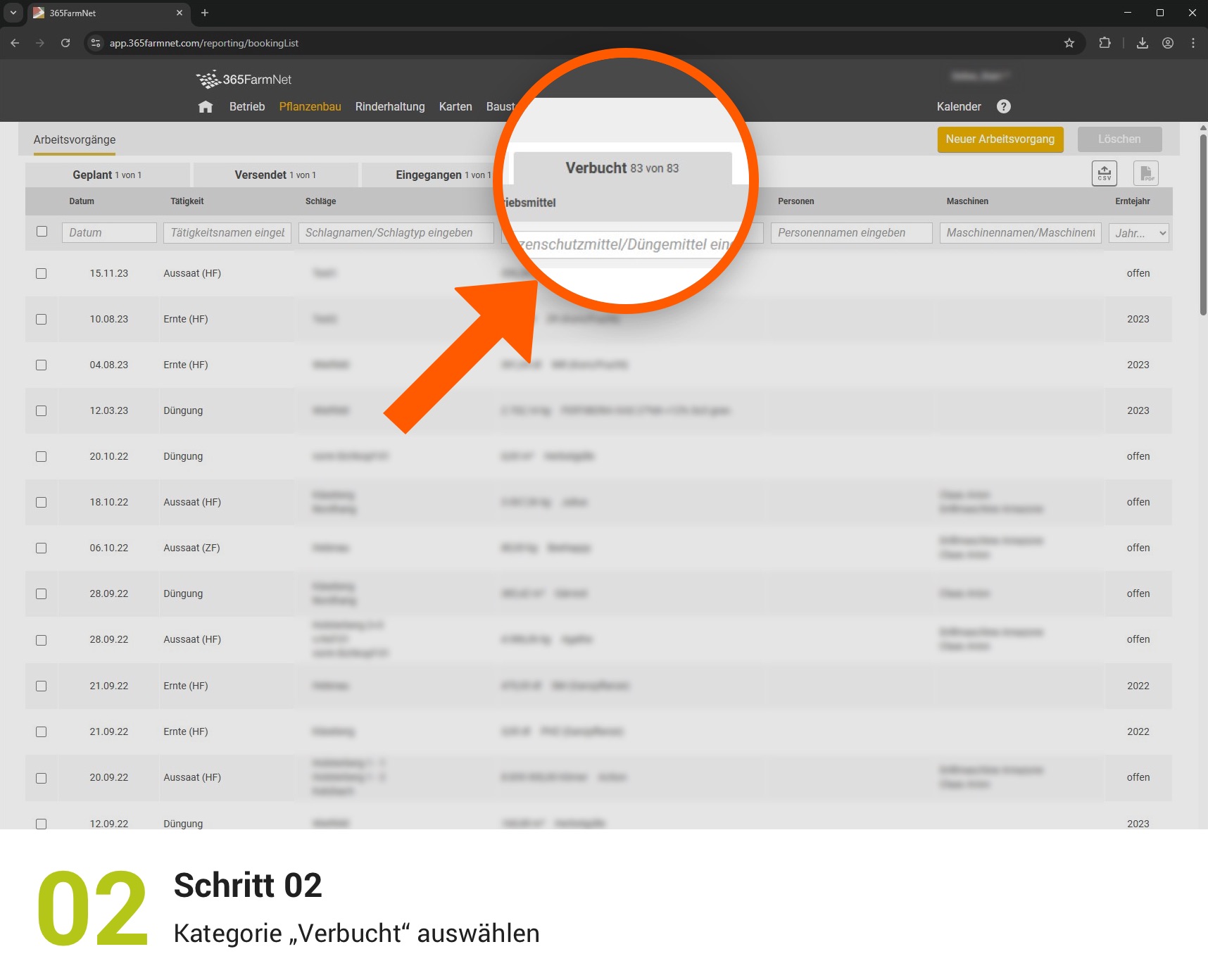
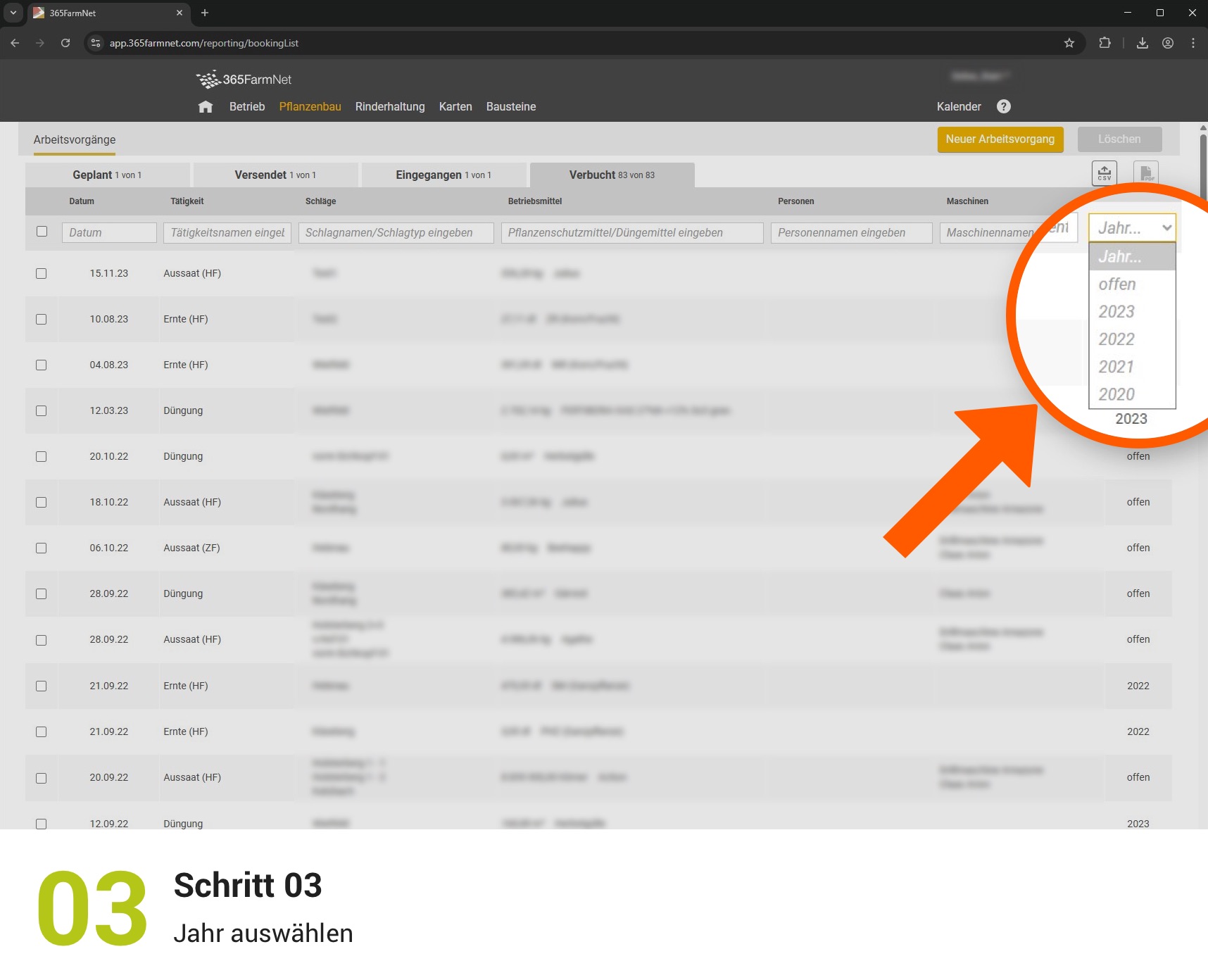
Buchungen exportieren
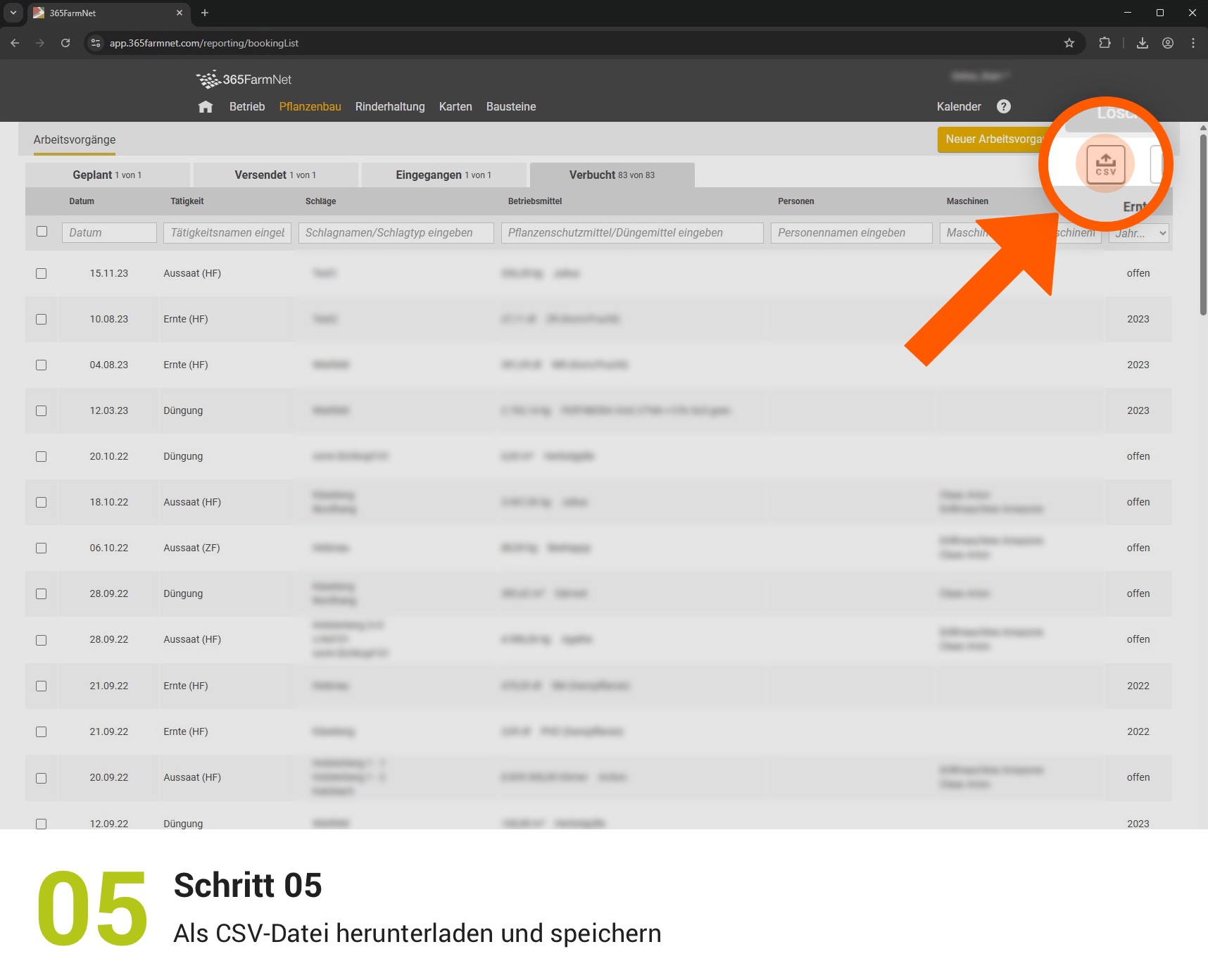
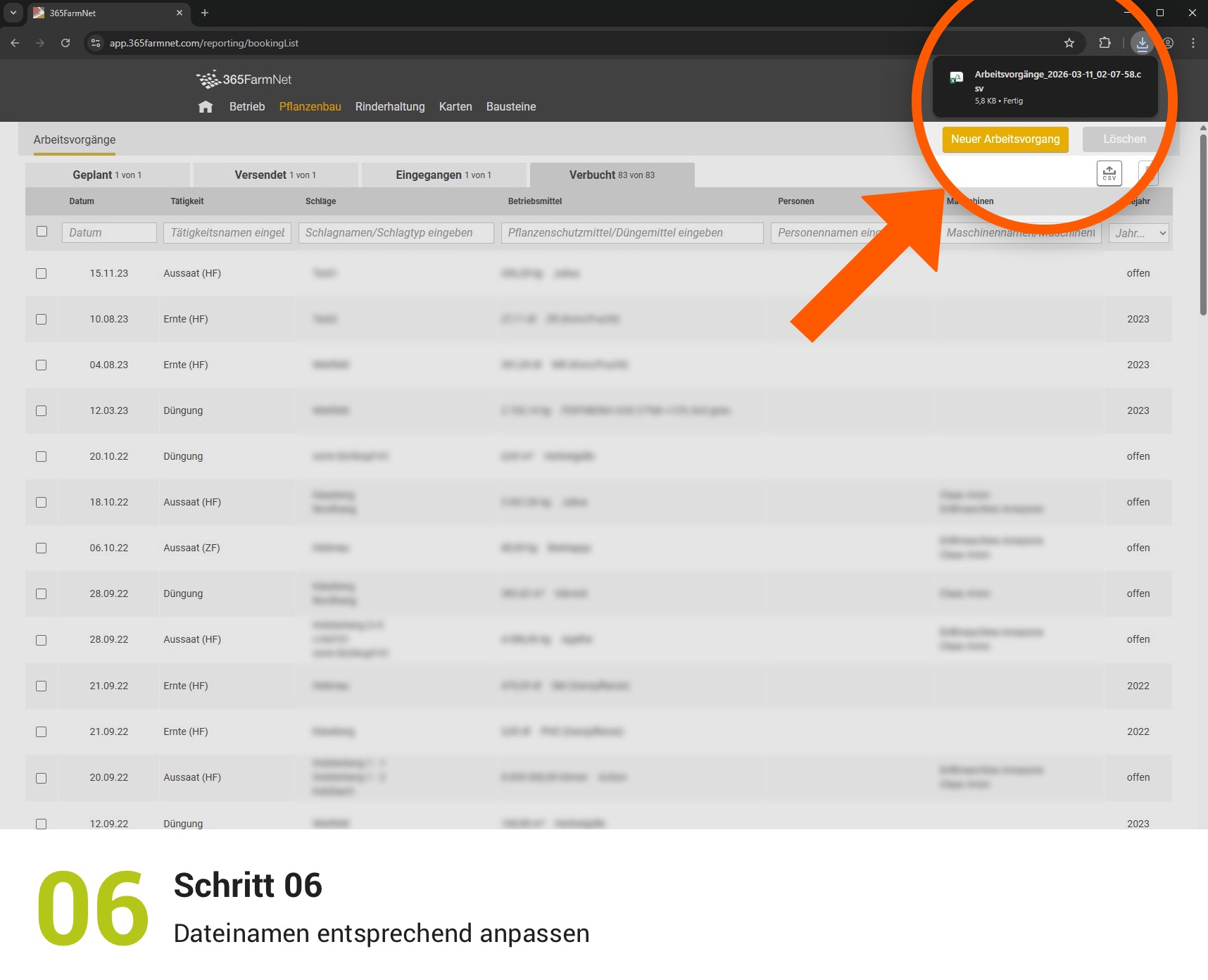
In diesem Schritt sichern Sie Ihre verbuchten Tätigkeiten und Maßnahmen aus dem Pflanzenbau als CSV-Datei.

Schlagkarteien archivieren
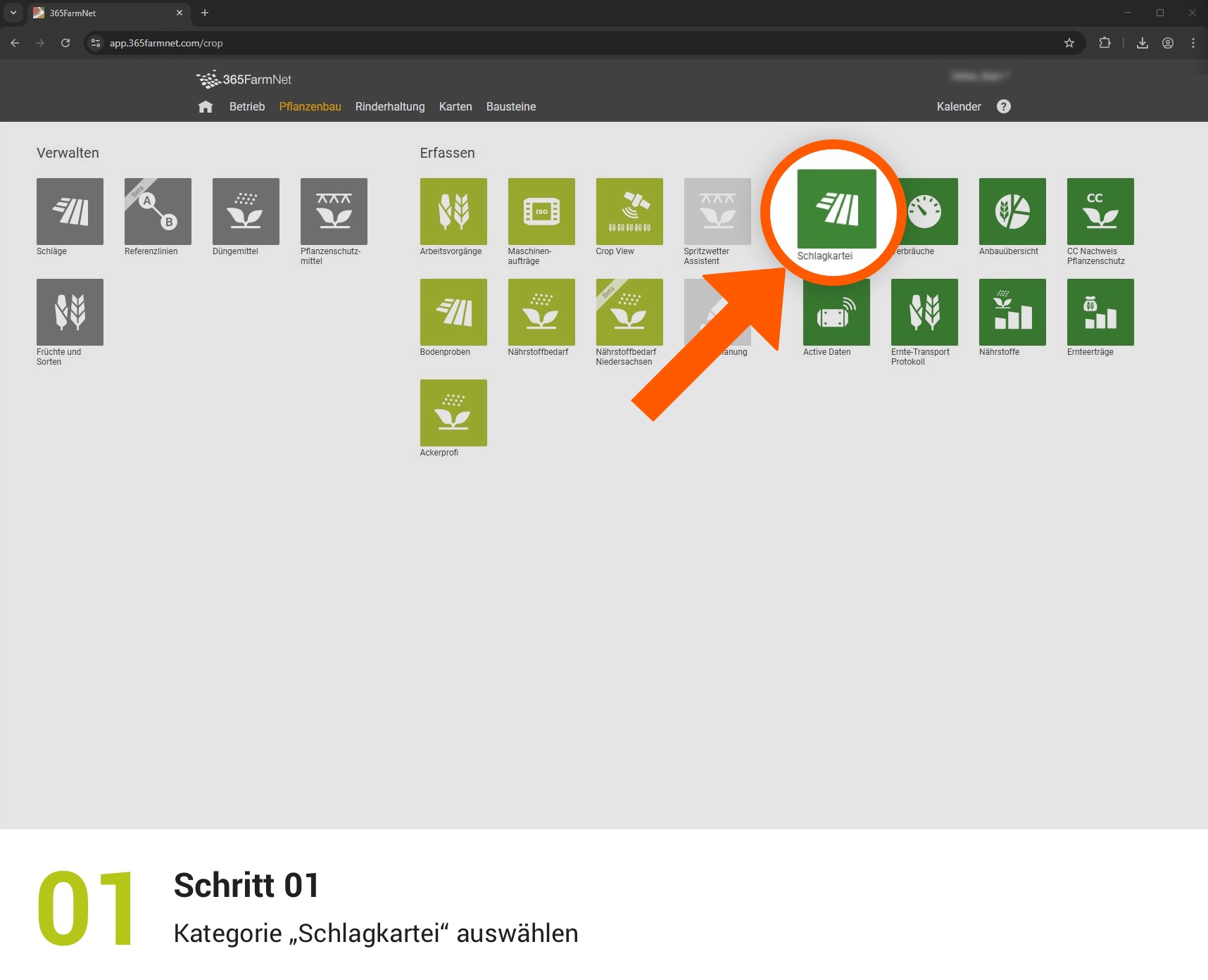
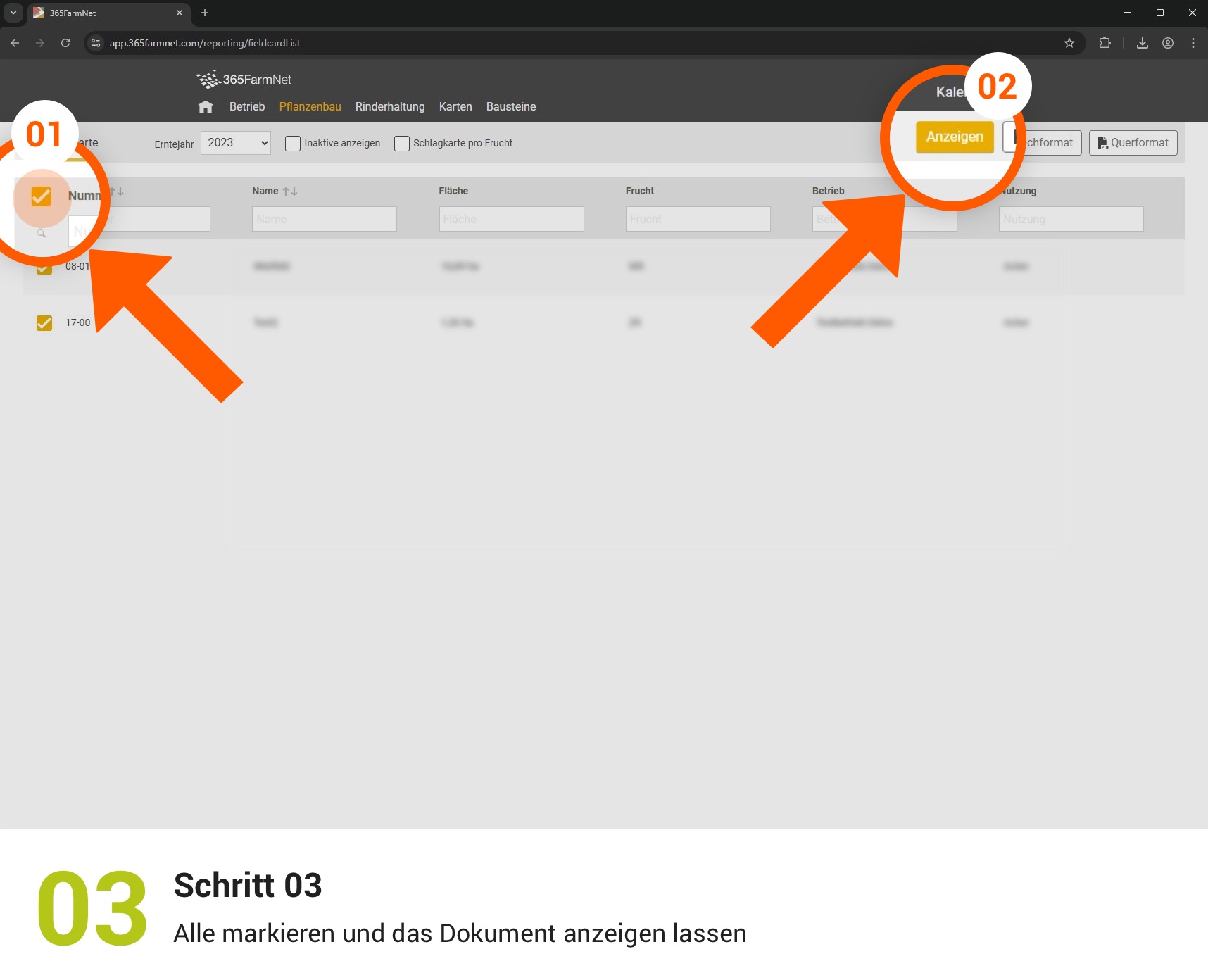
Hier exportieren Sie die Historie Ihrer Schlagkarteien jahrgangsweise als PDF.



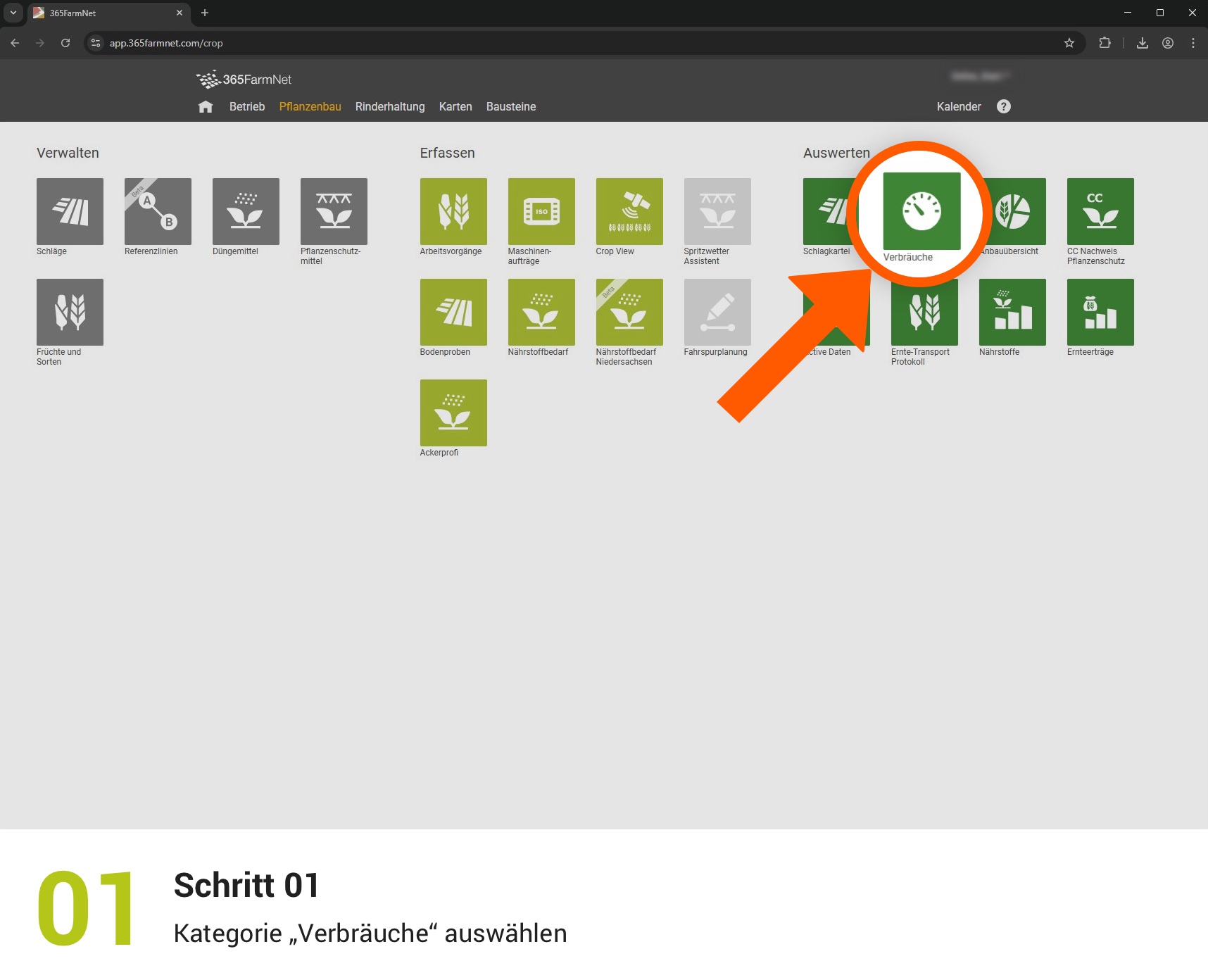
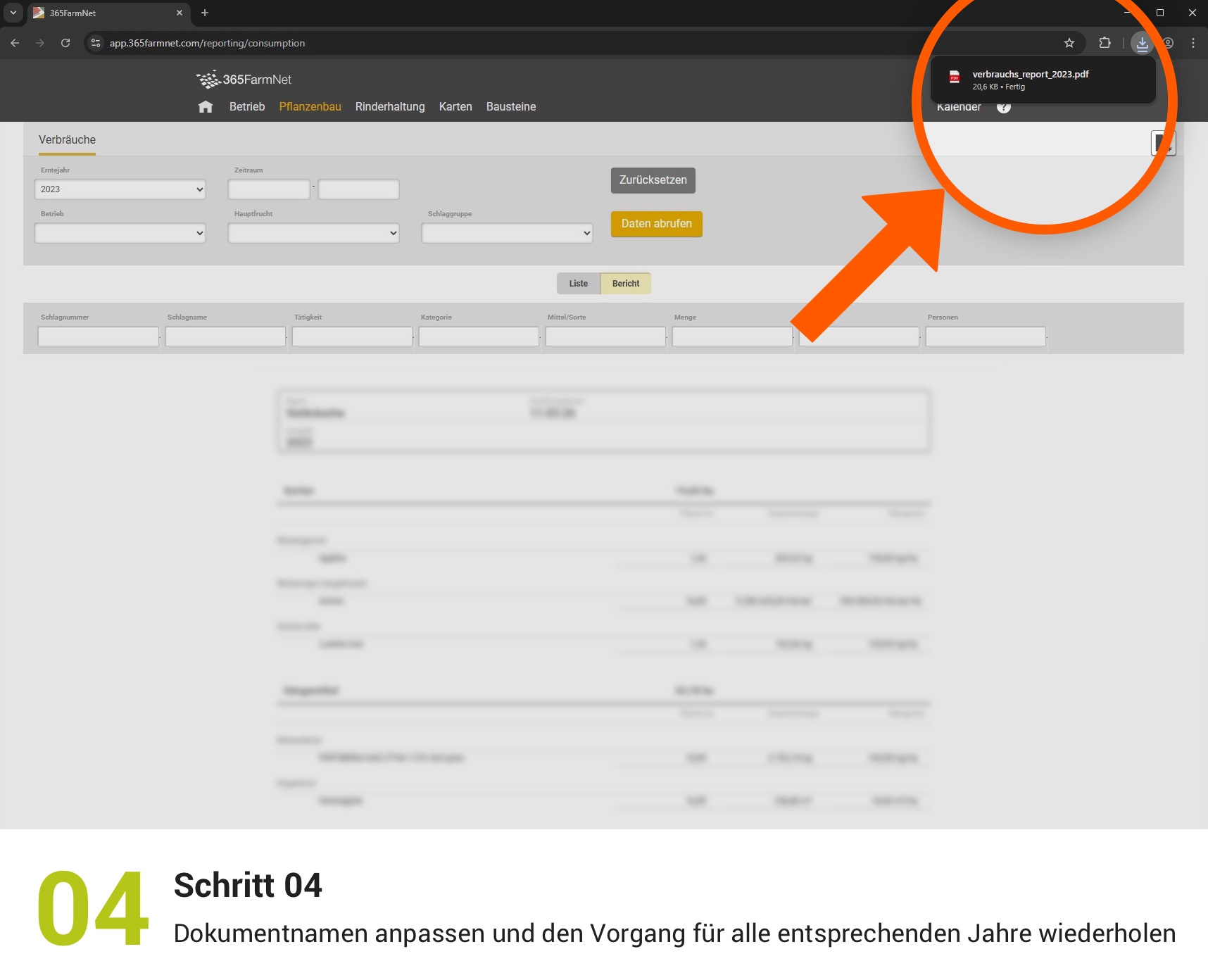
Verbrauchsdaten sichern
Dieser Schritt zeigt Ihnen, wie Sie Ihre erfassten Verbrauchsdaten als PDF speichern.


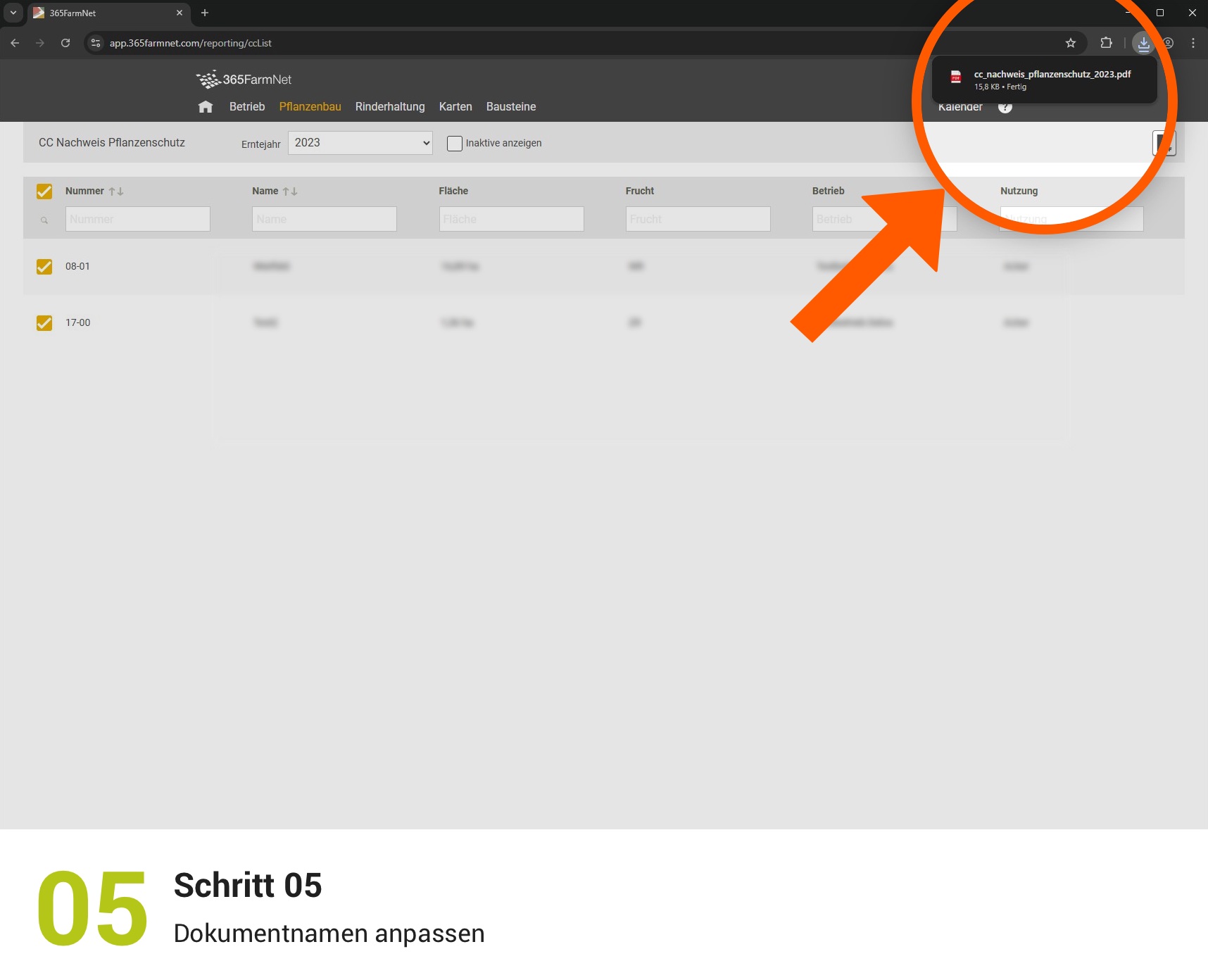
CC-Nachweise (Pflanzenschutz) exportieren
Zum Abschluss sichern Sie Ihre CC-Nachweise im Bereich Pflanzenschutz zur Dokumentation.